Sådan opretter du dine produkter
Før du går i gang med at oprette produkter og produktpakker i CUBS, er der to områder, du bør have på plads:
En helt grundlæggende forståelse for, hvordan en produktpakke, et produkt og en prisliste i CUBS tilsammen udgør det, der er i din forretning er et “produkt”. Læs mere om CUBS produktdatamodel.
Hvordan du vil strukturere din produktopsætning. Det vil hjælpe dig med at bevare overblikket over din opsætning efterhånden som nye produkter kommer til. Du kan lade dig inspirere af vores best-practice omkring produktplanlægning
Når du har styr på datamodellen og din struktur, så er du klar til at oprette dine produkter i CUBS.
Opret prisliste
Start med at oprette dine prislister:
- Gå til “Administrator > Produkter og priser > Prislister”
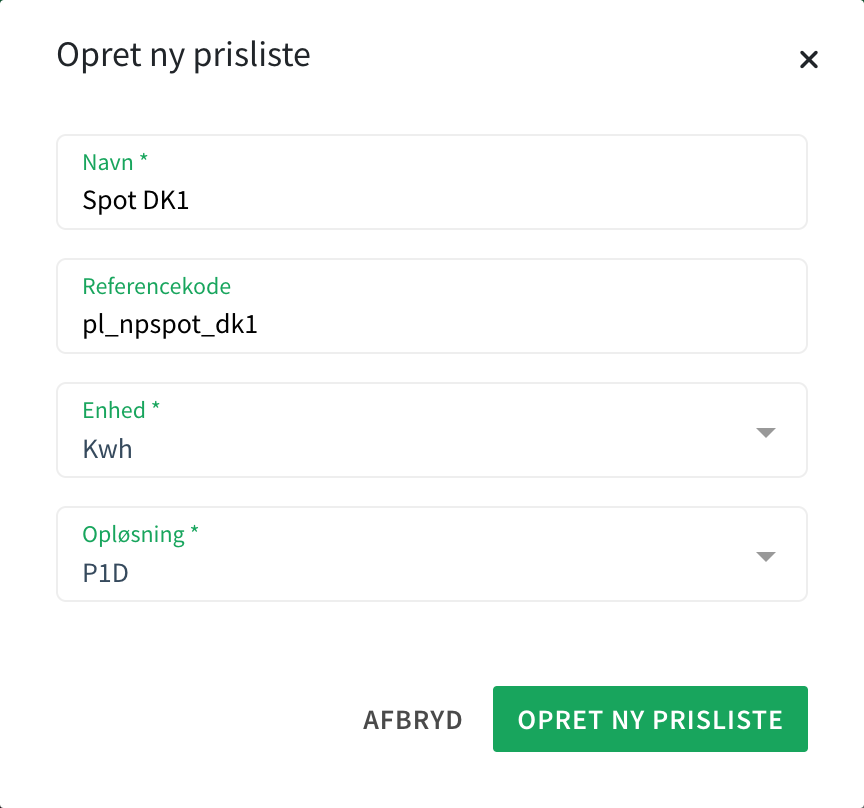
- Klik på “NY PRISLISTE” (en dialogboks åbner)
- Angiv Navn, Referencekode, Enhed og Opløsning
Felt | Beskrivelse |
|---|---|
| Navn | Jeres interne navngivning. Ikke synlig for kunder. |
| Referencekode | Anvendes i API’er til indlæsning af priser. |
| Enhed | Den enhed som prisen angives per. |
| Opløsning | Set i forhold til enhed gælder den pågældende pris. For eksempel; hvis der vælges PID, og det er et forbrugsbaseret produkt så betyder det, at prisen er den samme i hele døgnet, men er det et tidsbaseret produkt så betyder det at prisen er for en hel dag. |
Eksempler:
- Navn: “Abonnement Privat”, Referencekode: “pl_abo_priv”, Enhed: “Måned” og Opløsning: “P1M”.
- Navn: “Spotpris DK1”, Referencekode: “pl_spot_dk1”, Enhed: “kWh” og Opløsning: “P1D” (når prislisten beriges med priser, er det muligt at opbryde dagen i 24 timer)
- Klik på “OPRET NY PRISLISTE”
Prislisten er nu oprettet og kan anvendes i produktopsætningen. Hvis prislisten skal knyttes til et eller flere produkter, der allerede er oprettet, kan du åbne kontekstmenuen (de tre prikker) udfor prislisten, og vælge hvilke produker, prislisten skal tilknyttes.
Fra kontekstmenuen har du desuden mulighed for at redigere prislisten (de valgte parametre ovenfor) og deaktivere prislisten. En deaktiveret prisliste vil ikke længere kunne vælges i CUBS brugergrænseflade, men vil stadig være gyldig og tilknyttet på eksisterende kunder, hvor prislisten er valgt.
Før en prisliste kan anvendes til afregning, skal der lægges en eller flere priser på. Der er grundlæggende tre metoder, der kan bruges til at lægge priser på en prisliste:
- Manuelt
- Automatisk indlæsning fra Nordpool eller Energinet læs mere om Pris Data Service
- Ved at uploade en csv-fil (link)se artikel fra eksisterende wiki
Opret produkt
Når du har oprettet dine prislister, skal du oprette de produkter, der skal indgå i din produktpakke.
- Gå til “Administrator > Produkter og priser > Produkter”
- Klik på “NYT PRODUKT”
- Udfyld de relevante felter (hvis du mangler en bogføringskonto så kan du se her (link), hvordan du opretter nye konti)
- Afslut med at klikke på “GEM”
Bemærk, at de prislister du tilknytter, er de prislister, der kan vælges for produktet, når du opretter produktpakken.
Opret produktpakke
Det sidste du mangler for at kunne registrere et salg med dit produkt, er at oprette en produktpakke. Husk at en “produktpakke” i CUBS typisk svarer til et produkt, du tilbyder dine kunder.
- Gå til “Administrator > Produkter og priser > Produktpakker”
- Klik på “NY PRODUKTPAKKE”
- Udfyld Internt navn, Eksternt navn og Referencekode
- Vælg Leverancetype og Produktgruppe
- Vælg hvilke kombinationer af produkter og prislister, der skal indgå (bemærk, at der kun kan vælges mellem de prislister, der er knyttet til det valgte produkt)
- Vælg eventuelt oprettelsesgebyr (bemærk, at det ikke er obligatorisk med et oprettelsesgebyr - hvis der ikke skal være et oprettelsesgebyr på produktpakken, kan det blot slettes)
- Afslut med at klikke på “GEM”
Deaktivering af produktpakke
Når en produktpakke deaktiveres, skjules den fra dropdown-menuer ved oprettelse af nye salg og prospects. Pakken vises som “INAKTIV” i admin-grænsefladen med grå styling.
Eksisterende kunder og salg, der allerede har fået tildelt pakken, påvirkes IKKE. Deaktivering er kun en “tilgængelighedskontrol” for nye salg – data og tilknytninger forbliver intakte i databasen.
Deaktivering af en produktpakke vil ikke blokere for nye salg eller skift til produktpakken, hvis salget/ændringen sker via API.